イベント主催者
雰囲気が伝わり、会場情報を入れるスペースもあるジャズナイトの告知が必要です。目を引く画像と、その上下にすっきりした余白を指定しましょう。
日付、場所、見出しは画像とは別に確認してください。雰囲気だけでは、情報の不足を補えません。
テキストから作れる無料AIポスタージェネレーター実践的なデザインガイド
このAIポスターチュートリアルのテンプレートでは、短い概要から始め、読みやすさを確認できるポスターを作ります。まずビジュアルのコンセプトを決め、次に見る人に必要な文言を追加して確認します。
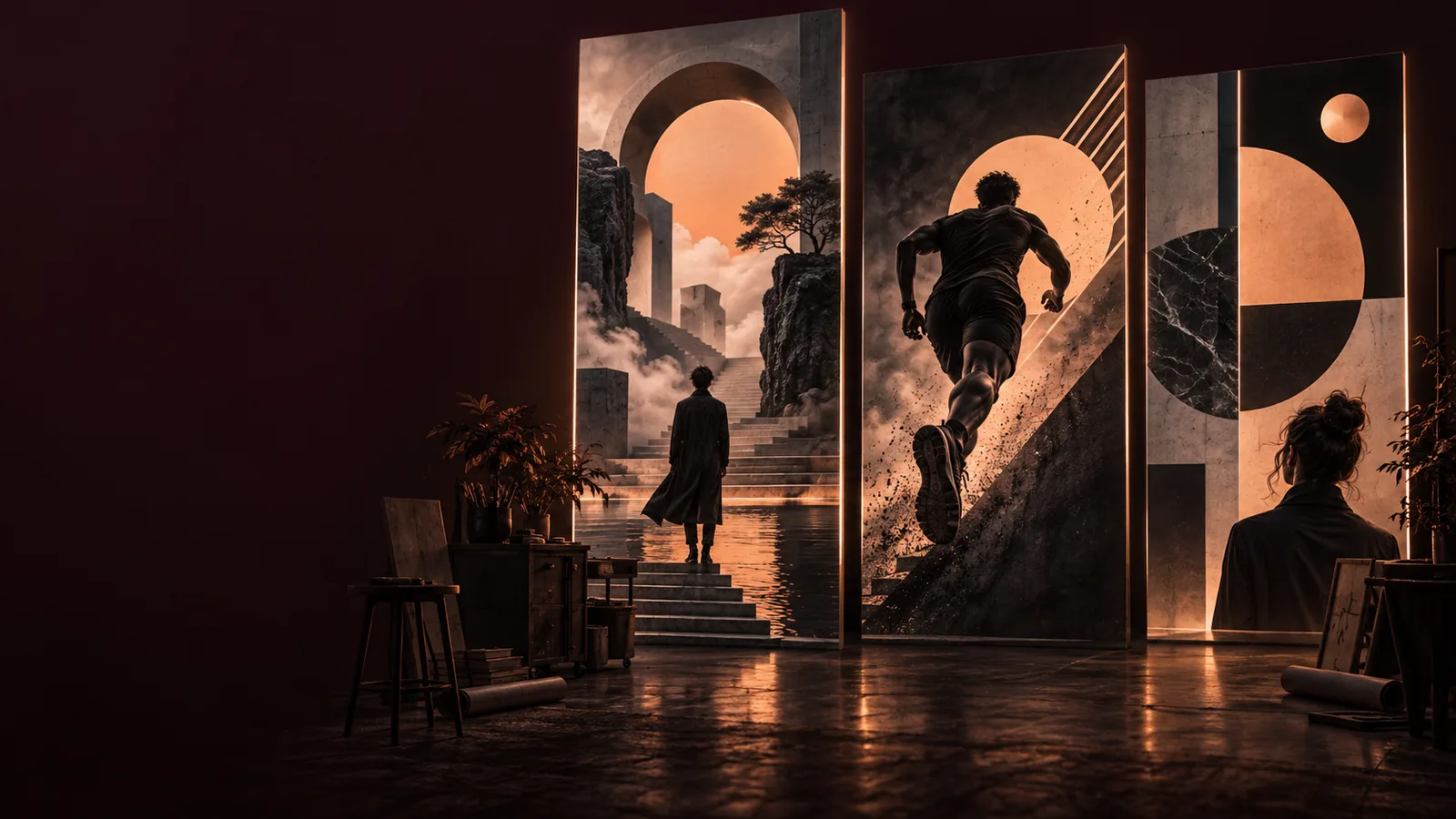
AIポスターを生成する前に、伝えたいメッセージ、掲載が必要な文言、掲示・表示する場所を整理しましょう。これらを決めておくと、チュートリアルのテンプレートを窮屈な制約ではなく、役立つ指針として使えます。
対象となる人と、その人に取ってほしい行動を1つに絞って書きます。イベントなら地域のジャズナイトに参加してもらうこと、お知らせなら日付を覚えてもらうことなどです。この概要をプロンプトの横に置き、完成したAIポスターが同じ内容を伝えているか判断しましょう。
見出し、日付、場所、必要な連絡先をそれぞれ書き出します。作り始める前に、元の情報と照らし合わせて表記を確認してください。生成された文字は正確とは限りません。もっともらしく見えても鵜呑みにせず、確認するかエディターで追加する文言として扱いましょう。
スマートフォンの画面、プレゼンテーション、掲示板のどれに使うデザインかを決めます。それによって、見出しの周囲に必要な余白や補足情報の文字サイズが変わります。印刷する可能性がある場合は、書き出す前に仕上がりの寸法と画質を印刷業者に確認してください。
ビジュアルを説明し、想定する表示サイズで仕上がりを確認してから、文言を修正します。出発点となる素材が変わる場合は、こちらの関連ガイドが役立ちます。
期待どおりでない結果を一つずつ確認し、それぞれに合った修正を加えましょう。AIポスターチュートリアルのテンプレートは、最初の出力を完成形と考えるより、確認と修正を繰り返すために使うと効果的です。
気づいた点
変更する点
気づくこと
メインメッセージが背景に溶け込んだり、装飾的な図形に埋もれたりしている。
改善方法
見出しの背後をすっきりさせ、コントラストを強めるよう指定しましょう。見る人が実際に目にするサイズで読めるか確認してください。
気づくこと
日付や会場名は一見正しく見えても、近くで見ると文字が崩れている。
改善方法
重要な文言は確認済みの原稿に残しておきましょう。共有する前に、生成された不正確な文字を別のエディターで修正してください。
気づくこと
複数の物、色、文字の装飾が一度に注意を引こうとしている。
改善方法
主役となる被写体を1つ、見出しの領域を1か所に絞り、背景をシンプルにするよう指定しましょう。制作意図に沿わない細部は取り除いてください。
気づくこと
被写体が端に寄りすぎている、またはメッセージを入れる余白がない。
改善方法
被写体の配置を具体的に伝え、文字を入れる余白を確保するよう指定しましょう。完成前に、意図した範囲でトリミングされているか確認してください。
気づくこと
落ち着いたフォーマルな印象が必要なお知らせなのに、画像が遊び心のある雰囲気になっている。
改善方法
対象読者を明示し、抑えた色使いや整然とした構図など、求める雰囲気を具体的に伝えましょう。
気づくこと
スマートフォンでは問題なく見えるデザインでも、拡大すると鮮明さが失われます。
変更すること
書き出したファイルを実際の印刷サイズで確認し、必要な解像度と塗り足しについて印刷会社に問い合わせてください。
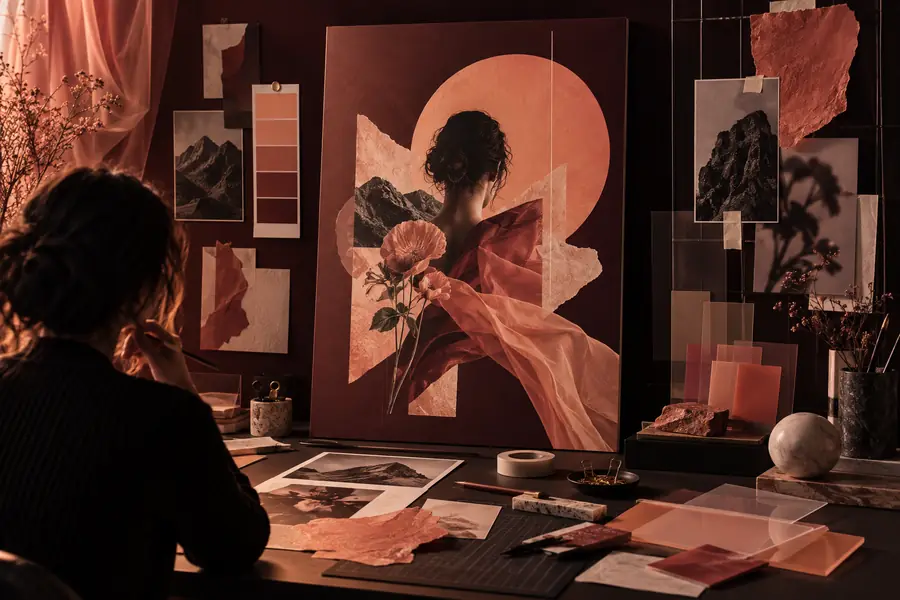
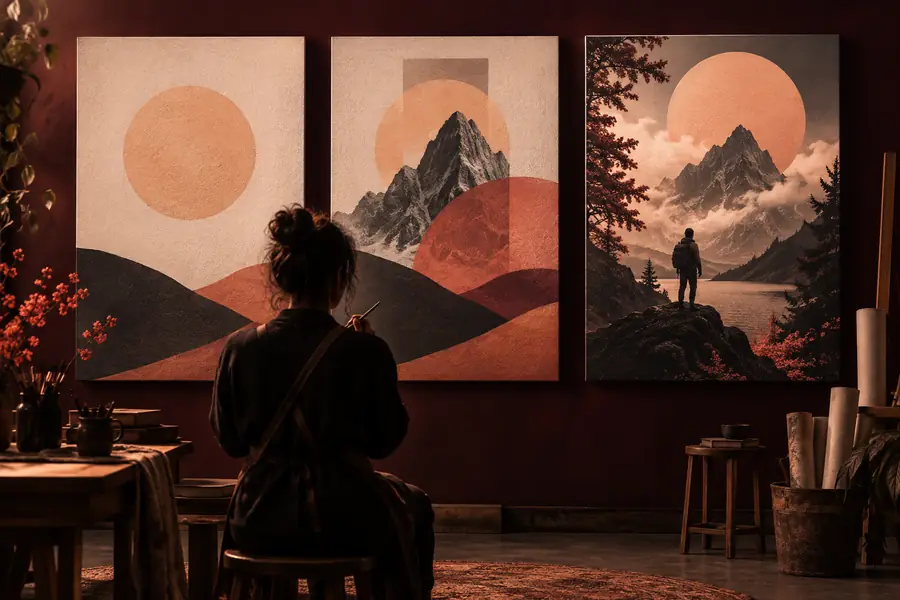
画像にすべての文字を表現させようとせず、確認済みの文字を配置するための余白を確保しましょう。この2枚はレイアウトの比較として使用してください。自動編集の結果を示すものではありません。
AIポスターを調整するときは、一度に1つの指示だけを変更します。まず主題の配置、次に背景、最後に文字を入れるスペースを調整しましょう。より印象的な案があっても、制作意図が最も明確に伝わる版を保存してください。これらの画像は2つのデザイン段階を示すものであり、同じファイルを編集したことが確認されたビフォーアフターではありません。
同じチュートリアルの手順をさまざまな制作依頼に応用できますが、共有前に確認する点は変えましょう。シナリオごとに、視覚的に優先すべきことは異なります。
雰囲気が伝わり、会場情報を入れるスペースもあるジャズナイトの告知が必要です。目を引く画像と、その上下にすっきりした余白を指定しましょう。
日付、場所、見出しは画像とは別に確認してください。雰囲気だけでは、情報の不足を補えません。
テキストから作れる無料AIポスタージェネレーター見る人に見覚えのある写真がすでにあります。別の被写体を指定するのではなく、その写真を中心にデザインを組み立てましょう。
重要な人物の顔やランドマークが切り取られないようにし、残りのスペースに載せる告知が読みやすいか確認してください。
画像から作るAIポスター作成ツール手描きの雰囲気が伝わる告知を作りたい場合です。画面全体を細部で埋め尽くさず、イラストのスタイルと色数を絞った配色を指定しましょう。
ワークショップのタイトルを入れるための落ち着いたスペースを残し、装飾線が小さな文字の邪魔をしていないか確認してください。
AIポスターのイラスト色、余白、被写体の選択によって、同じ制作依頼の印象がどう変わるか試しています。各案で伝えるメッセージは同じにしましょう。
デザインを同じ表示サイズで比較し、メッセージを隠さずに、その雰囲気でメッセージを引き立てるものを選びましょう。
おしゃれなAIポスターチュートリアルのテンプレートをチェックリストとして使いましょう。メッセージを定め、ビジュアルの方向性を作り、レイアウトを確認して、誤った文字を修正します。優れたAIポスターとは、一目で印象的なだけでなく、見る人がすぐに内容を理解できるものです。
ポスターを作成このチュートリアルのテンプレートの使い方について、最初のプロンプトの書き方から仕上がりの確認まで、よくある質問にお答えします。
まず、ポスターの目的、対象者、主題を書きます。次に、雰囲気、少数の色を使ったカラーパレット、見出し用の余白を設けたい場所を加えます。イベントの正確な詳細は別の制作概要にまとめ、後で確認できるようにしておきましょう。
はい。まずメッセージを1つ決め、番号付きの手順に沿って一度に1つずつ判断しましょう。視覚効果の多さではなく、見る人が見出しと重要な情報をすぐに見つけられるかどうかで仕上がりを判断してください。
画像生成では、単語のように見えても綴りが正しくない文字が作られることがあります。日付、名前、住所を一つひとつ注意深く確認してください。文字が間違っている場合は、その画像を背景として使い、確認済みのテキストを別途追加しましょう。
見る人が目にするサイズに近い大きさで表示し、主なメッセージがすぐに伝わるか確認しましょう。綴り、コントラスト、画像の切り抜き、必要な情報を元の制作概要と照らし合わせてください。印刷する場合は、寸法とファイルの要件を印刷会社に確認しましょう。
全体の構図がほぼできていて、見出し用のスペースが足りないなど、具体的な問題を1つ特定できる場合は修正しましょう。主題や雰囲気が制作概要から大きく外れている場合は、新しい方向性で作り直します。変更点を具体的にすると、AIポスターのどこが改善されたか判断しやすくなります。