
A Aiposter.

Guide de conception pratique

Créez un visuel clair avec ce modèle de tutoriel d’affiche IA

Ce modèle de tutoriel d’affiche IA vous guide d’un bref descriptif jusqu’à une affiche dont vous pouvez vérifier la lisibilité. Commencez par le concept visuel, puis ajoutez et vérifiez les mots exacts dont votre public a besoin.

Vérifiez tout le texte avant de partager
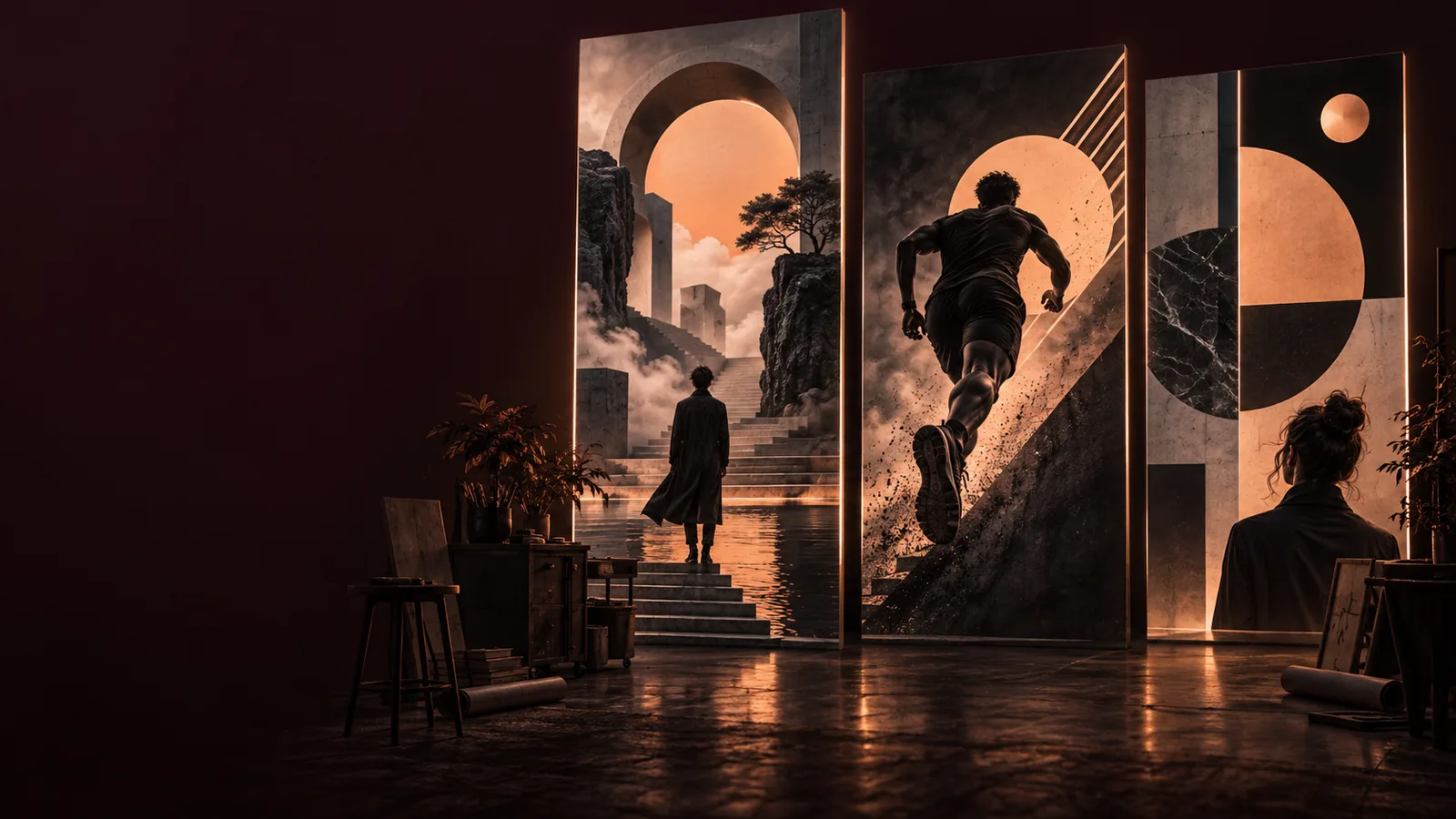
Image d’accueil d’Aiposter montrant un modèle d’affiche

prérequis

Avant de générer une affiche IA, rassemblez le message, le texte à inclure et le lieu où elle sera affichée. Ces décisions rendent le modèle de tutoriel utile plutôt que contraignant.

  1. 1

    Rédigez un descriptif d’une ligne

    Définissez le public et l’unique action que vous souhaitez qu’il entreprenne. Pour un événement, il peut s’agir de venir à une soirée jazz de quartier ; pour une annonce, de retenir une date. Gardez ce descriptif à côté de votre prompt pour vérifier que l’affiche IA finale transmet la même idée.

  2. 2

    Rassemblez les informations exactes

    Notez séparément le titre, la date, le lieu et toute coordonnée indispensable. Vérifiez l’orthographe à partir de la source avant de commencer. Le texte généré peut comporter des erreurs : considérez ces mots comme un texte à vérifier ou à ajouter dans un éditeur, et non comme un texte fiable simplement parce qu’il semble convaincant.

  3. 3

    Choisissez le support d’affichage

    Déterminez si le visuel est destiné à un écran de téléphone, à une présentation ou à un panneau d’affichage. Ce choix influe sur l’espace autour du titre et sur la taille des informations complémentaires. Si vous envisagez de l’imprimer, confirmez les dimensions finales et la qualité de l’image auprès de votre imprimeur avant l’exportation.

Suivez cet ordre : décrivez le visuel, examinez le résultat à la taille d’affichage prévue, puis corrigez le texte. Ces guides connexes vous aideront si votre point de départ change.

erreurs courantes et solutions

Pour chaque résultat peu convaincant, déterminez une correction précise. Le modèle de tutoriel d’affiche IA fonctionne mieux comme un cycle de vérification que comme une promesse de résultat définitif dès la première génération.

1

Le titre passe inaperçu

Ce que vous remarquez

Le message principal se fond dans l’arrière-plan ou entre en concurrence avec les formes décoratives.

Ce qu’il faut changer

Demandez une zone plus sobre derrière le titre et un contraste plus marqué. Vérifiez sa lisibilité à la taille à laquelle votre public le verra.

2

Les détails sont illisibles

Ce que vous remarquez

Une date ou un lieu semble crédible au premier coup d’œil, mais les caractères paraissent déformés de près.

Ce qu’il faut changer

Conservez les informations essentielles dans votre brief vérifié. Corrigez le texte généré inexact dans un éditeur distinct avant de partager l’affiche.

3

Trop de points d’attention

Ce que vous remarquez

Plusieurs objets, couleurs et traitements typographiques attirent tous l’attention en même temps.

Ce qu’il faut changer

Précisez un seul sujet principal, une zone pour le titre et un arrière-plan plus simple. Supprimez les détails qui ne servent pas le brief.

4

Cadrage maladroit

Ce que vous remarquez

Le sujet est trop proche d’un bord ou ne laisse pas assez de place pour le message.

Ce qu’il faut changer

Décrivez l’emplacement souhaité du sujet et demandez un espace libre pour le texte. Vérifiez le cadrage prévu avant de finaliser.

5

Le style ne convient pas au public

Ce que vous remarquez

L’image paraît ludique alors que l’annonce doit être sobre et formelle.

Ce qu’il faut changer

Précisez le public visé et décrivez l’ambiance en termes concrets, par exemple avec des couleurs discrètes et une composition ordonnée.

6

L’impression manque de netteté

Ce que vous remarquez

Le design semble acceptable sur un téléphone, mais perd en netteté lorsqu’il est agrandi.

Ce qu’il faut changer

Vérifiez le fichier exporté à sa taille physique prévue et demandez à l’imprimeur les exigences en matière de résolution et de fond perdu.

conseils avancés

Réservez une zone dégagée pour le lettrage vérifié plutôt que de demander à l’image de porter chaque mot. Utilisez cette paire pour comparer la mise en page, et non comme preuve d’une retouche automatique.

  • Explorez le concept
  • Examinez la mise en page

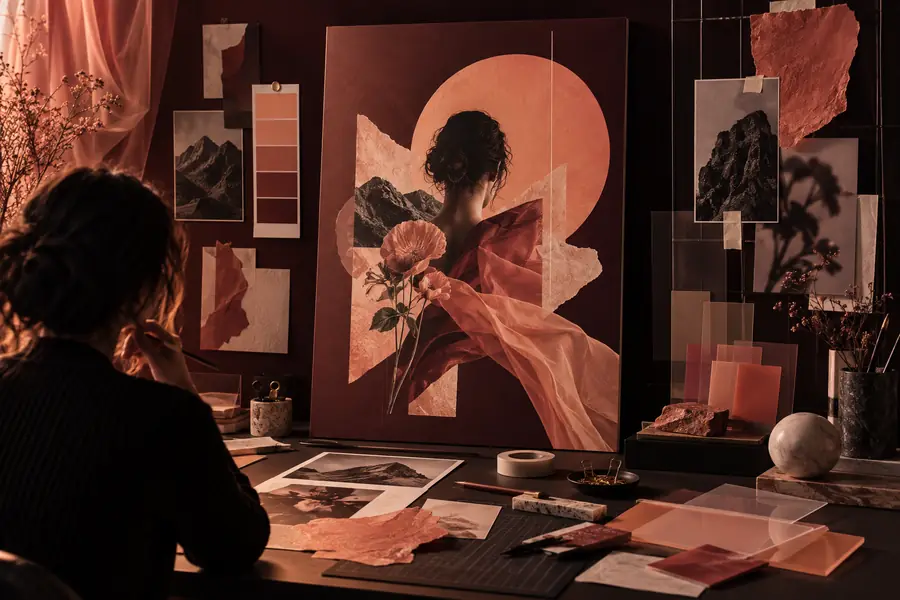
Lorsque vous peaufinez une affiche IA, ne modifiez qu’une instruction à la fois : d’abord le placement du sujet, puis l’arrière-plan, puis l’espace réservé au texte. Enregistrez la version qui communique le plus clairement le brief, même si une autre paraît plus spectaculaire. Ces images illustrent deux étapes de conception ; elles ne constituent pas une retouche vérifiée avant-après du même fichier.

Concept d’affiche présenté à côté d’éléments graphiques
Visuel d’affiche illustrant une composition finale plus réfléchie

Appliquez le même modèle de tutoriel à différents briefs, mais adaptez les éléments à vérifier avant le partage. Chaque scénario exige une priorité visuelle différente.

Organisateur d’événement

Vous avez besoin d’une annonce pour une soirée jazz, avec une ambiance marquée et de l’espace pour les informations sur le lieu. Demandez une image principale et une zone dégagée au-dessus ou en dessous.

Vérifiez séparément la date, le lieu et le titre par rapport à l’illustration ; l’atmosphère ne peut pas compenser les informations manquantes.

générateur gratuit d’affiches IA à partir de texte

Coordinateur communautaire

Vous avez déjà une photographie que les gens reconnaîtront. Construisez le design autour de cette image plutôt que de décrire un sujet de remplacement.

Éloignez les visages et les repères importants du cadrage, puis rendez l’annonce lisible dans l’espace restant.

créateur d’affiches IA à partir d’une image

Animateur d’atelier d’art

Vous voulez que l’annonce donne une impression de dessin à la main. Décrivez le style d’illustration et une palette limitée sans remplir tout le cadre de détails.

Laissez une zone calme pour le titre de l’atelier et vérifiez que les lignes décoratives ne gênent pas les petits caractères.

dessin d’affiche IA

Étudiant en design

Vous testez la manière dont la couleur, l’espacement et le choix du sujet modifient l’ambiance d’un même brief. Gardez le message constant dans toutes vos variantes.

Comparez les créations à la même taille d’affichage et choisissez celle dont l’ambiance soutient le message sans le masquer.

affiche IA esthétique

Transformez votre brief en ébauche d’affiche

Utilisez le modèle de tutoriel comme liste de vérification : définissez le message, générez une direction visuelle, puis examinez la mise en page et remplacez tout texte incorrect. Une affiche IA réussie est une affiche que votre public comprend rapidement, pas seulement une affiche qui attire le regard au premier coup d’œil.

Créez une affiche
  • Commencez par un message clair
  • Prévoyez de l’espace pour un texte vérifié
  • Vérifiez le résultat à la taille d’affichage prévue

FAQ du tutoriel

Vous trouverez ci-dessous les réponses à vos questions sur l’utilisation de ce modèle de tutoriel, de la rédaction d’un premier prompt à la vérification du résultat.

Commencez par l’objectif de l’affiche, son public et son sujet principal. Ajoutez ensuite l’ambiance, une palette de couleurs restreinte et l’emplacement où vous souhaitez laisser de l’espace pour le titre. Conservez les informations exactes sur l’événement dans un brief séparé afin de pouvoir les vérifier plus tard.

Oui. Partez d’un seul message et suivez les étapes numérotées pour prendre une décision à la fois. Évaluez le résultat selon la rapidité avec laquelle quelqu’un peut repérer le titre et les informations essentielles, plutôt que selon le nombre d’effets visuels.

Les images générées peuvent contenir des lettres qui ressemblent à des mots sans être correctement orthographiées. Vérifiez attentivement chaque date, nom et adresse. Si le lettrage est incorrect, utilisez le visuel comme fond et ajoutez séparément un texte vérifié.

Affichez-le à peu près à la taille à laquelle votre public le verra et demandez-vous si le message principal est immédiatement clair. Vérifiez l’orthographe, le contraste, le cadrage et toutes les informations requises en les comparant à votre brief initial. Pour une impression, confirmez les dimensions et les exigences relatives au fichier auprès de l’imprimeur.

Modifiez le prompt si la composition générale vous convient et que vous pouvez identifier un problème précis, comme un manque d’espace pour le titre. Repartez sur une nouvelle direction si le sujet ou l’ambiance ne correspond pas du tout au brief. Des modifications ciblées permettent de voir plus facilement ce qui a amélioré l’affiche IA.

Créer une affiche
Créer une affiche