A Aiposter.

Guia prático de design

Crie um design claro com este modelo de tutorial de pôster com IA

Este modelo de tutorial de pôster com IA leva você de uma breve descrição a um pôster cuja legibilidade pode ser avaliada. Comece pelo conceito visual, depois adicione e confira as palavras exatas de que seu público precisa.

Revise todo o texto antes de compartilhar
Imagem da página inicial da Aiposter mostrando o design de um pôster

pré-requisitos

Antes de gerar um pôster com IA, reúna a mensagem, o texto obrigatório e defina onde ele será exibido. Essas decisões tornam o modelo de tutorial útil, em vez de restritivo.

  1. 1

    Escreva uma breve descrição em uma linha

    Defina o público e a única ação que você quer que ele realize. Para um evento, pode ser comparecer a uma noite de jazz no bairro; para um anúncio, pode ser lembrar de uma data. Mantenha essa descrição ao lado do seu comando para avaliar se o pôster com IA final comunica a mesma ideia.

  2. 2

    Reúna as informações exatas

    Anote separadamente o título, a data, o local e os dados de contato essenciais. Confira a grafia na fonte original antes de começar. Letras geradas podem conter erros, então trate essas palavras como texto a verificar ou adicionar em um editor, não como algo confiável só porque parece correto.

  3. 3

    Escolha onde o pôster será exibido

    Decida se o design é para a tela de um celular, uma apresentação ou um mural físico. Isso afeta o espaço ao redor do título e o tamanho das informações complementares. Se você pretende imprimi-lo, confirme as dimensões finais e a qualidade da imagem com a gráfica antes de exportar.

Siga esta sequência: descreva o visual, examine o resultado no tamanho em que será exibido e, depois, corrija o texto. Estes guias relacionados ajudam quando o material usado como ponto de partida muda.

erros comuns e correções

Para cada resultado insatisfatório, identifique uma correção específica. O modelo de tutorial de pôster com IA funciona melhor como um ciclo de revisão, não como uma promessa de que o primeiro resultado será o final.

1

O título passa despercebido

O que você percebe

A mensagem principal se confunde com o fundo ou compete com formas decorativas.

O que mudar

Peça uma área mais limpa atrás do título e mais contraste. Leia-o no tamanho em que seu público o verá.

2

Os detalhes estão ilegíveis

O que você percebe

Uma data ou um local parecem corretos à primeira vista, mas, de perto, os caracteres aparecem distorcidos.

O que mudar

Mantenha as informações essenciais no briefing verificado. Corrija o texto gerado incorretamente em um editor separado antes de compartilhar.

3

Elementos demais disputam a atenção

O que você percebe

Vários objetos, cores e estilos de texto disputam a atenção ao mesmo tempo.

O que mudar

Defina um elemento principal, uma área para o título e um fundo mais simples. Remova detalhes que não contribuem para o briefing.

4

Enquadramento inadequado

O que você percebe

O elemento principal fica perto demais da borda ou não deixa espaço para a mensagem.

O que mudar

Descreva onde o elemento principal deve ficar e peça espaço livre para o texto. Confira o enquadramento desejado antes de finalizar.

5

O estilo não combina com o público

O que você percebe

A imagem parece descontraída quando o anúncio precisa transmitir calma e formalidade.

O que mudar

Identifique o público e descreva o tom em termos concretos, como cores sóbrias e uma composição organizada.

6

A impressão parece sem nitidez

O que você percebe

O design parece bom no celular, mas perde nitidez quando ampliado.

O que mudar

Confira o arquivo exportado no tamanho físico pretendido e pergunte à gráfica sobre os requisitos de resolução e sangria.
dicas avançadas

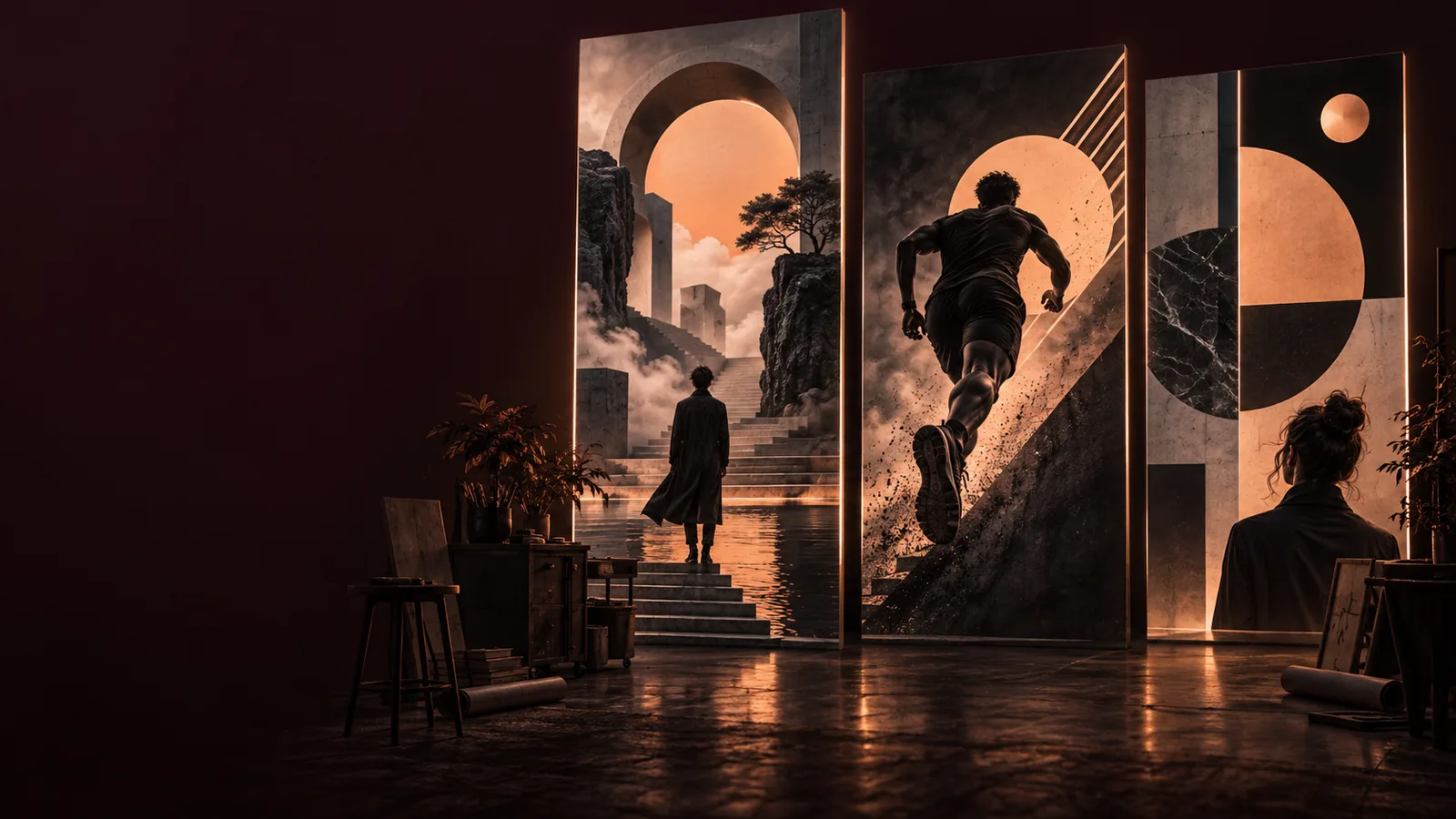
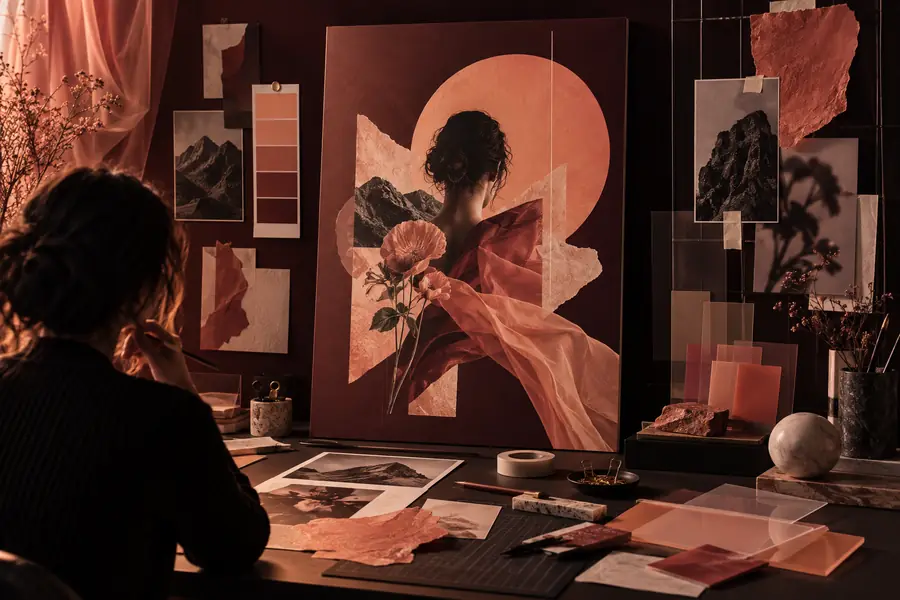
Reserve uma área livre para inserir texto revisado, em vez de pedir que a imagem contenha todas as palavras. Use este par como comparação de layouts, não como demonstração de edição automática.

  • Explore o conceito
  • Revise o layout

Ao refinar um pôster com IA, mude uma instrução por vez: primeiro a posição do elemento principal, depois o fundo e, por fim, o espaço para o texto. Salve a versão que comunica a proposta com mais clareza, mesmo que outra pareça mais impactante. Estas imagens ilustram duas etapas do design; não são uma edição de antes e depois verificada do mesmo arquivo.

Conceito de pôster exibido ao lado de elementos de design
Imagem de pôster que ilustra uma composição final mais planejada

Aplique o mesmo modelo de tutorial a propostas diferentes, mas adapte o que você verifica antes de compartilhar. Cada situação exige uma prioridade visual diferente.

Organizador de eventos

Você precisa anunciar uma noite de jazz com uma atmosfera marcante e espaço para os detalhes do local. Peça uma imagem central e uma área livre acima ou abaixo dela.

Confira a data, o local e o título separadamente da arte; a atmosfera não compensa a falta de informações.

gerador gratuito de pôster com IA a partir de texto

Coordenador comunitário

Você já tem uma fotografia que as pessoas vão reconhecer. Desenvolva o design em torno dessa imagem, em vez de descrever um elemento principal para substituí-la.

Mantenha rostos e pontos de referência importantes longe da área de corte e torne o anúncio legível no espaço restante.

criador de pôster com IA a partir de imagem

Organizador de oficina de arte

Você quer que o anúncio tenha um aspecto desenhado à mão. Descreva o estilo de ilustração e uma paleta limitada, sem preencher todo o quadro com detalhes.

Deixe uma área visualmente tranquila para o título da oficina e confira se as linhas decorativas não atrapalham a leitura do texto pequeno.

desenho de pôster com IA

Estudante de design

Você está testando como a cor, o espaçamento e a escolha do elemento principal mudam a sensação transmitida por uma mesma proposta. Mantenha a mensagem constante em todas as variações.

Compare os designs no mesmo tamanho de visualização e escolha aquele cuja atmosfera reforce a mensagem sem escondê-la.

pôster com IA para estética

Transforme seu briefing em um rascunho de pôster

Use o modelo do tutorial como lista de verificação: defina a mensagem, gere uma direção visual, depois examine o layout e substitua qualquer texto incorreto. Um bom pôster com IA é aquele que seu público entende rapidamente, não apenas aquele que impressiona à primeira vista.

Crie um pôster
  • Comece com uma mensagem clara
  • Deixe espaço para o texto revisado
  • Revise no tamanho em que será exibido

Perguntas frequentes sobre o tutorial

Veja abaixo as respostas às dúvidas sobre como usar este modelo de tutorial, desde a criação do primeiro prompt até a revisão do resultado.

Comece pelo objetivo do pôster, pelo público e pelo tema principal. Depois, acrescente a atmosfera, uma paleta de cores reduzida e indique onde deseja deixar espaço livre para o título. Mantenha os detalhes exatos do evento em um briefing separado para poder conferi-los depois.

Sim. Comece com uma única mensagem e siga as etapas numeradas para tomar uma decisão de cada vez. Avalie o resultado pela facilidade com que alguém encontra o título e as informações essenciais, não pela quantidade de efeitos visuais.

Imagens geradas podem produzir letras que parecem formar palavras, mas estão escritas incorretamente. Confira atentamente todas as datas, nomes e endereços. Se o texto estiver errado, use a imagem como fundo e adicione o texto revisado separadamente.

Visualize-o aproximadamente no tamanho em que seu público o verá e avalie se a mensagem principal fica clara de imediato. Confira a ortografia, o contraste, o enquadramento e todas as informações necessárias com base no briefing original. Para impressão, confirme as dimensões e os requisitos do arquivo com a gráfica.

Revise o prompt quando a composição geral estiver próxima do resultado desejado e você conseguir identificar um problema específico, como espaço insuficiente para o título. Comece uma nova direção quando o tema ou a atmosfera não corresponderem ao briefing. Mudanças específicas facilitam perceber o que melhorou no pôster com IA.

Crie um pôster
Crie um pôster