A Aiposter.

Praktischer Designleitfaden

Erstellen Sie mit dieser KI-Poster-Tutorial-Vorlage ein klares Design

Diese KI-Poster-Tutorial-Vorlage führt Sie von einem kurzen Briefing zu einem Poster, das Sie auf Lesbarkeit prüfen können. Beginnen Sie mit dem visuellen Konzept und fügen Sie dann genau die Informationen hinzu, die Ihre Zielgruppe braucht. Prüfen Sie anschließend alle Texte.

Prüfen Sie vor dem Teilen den gesamten Text
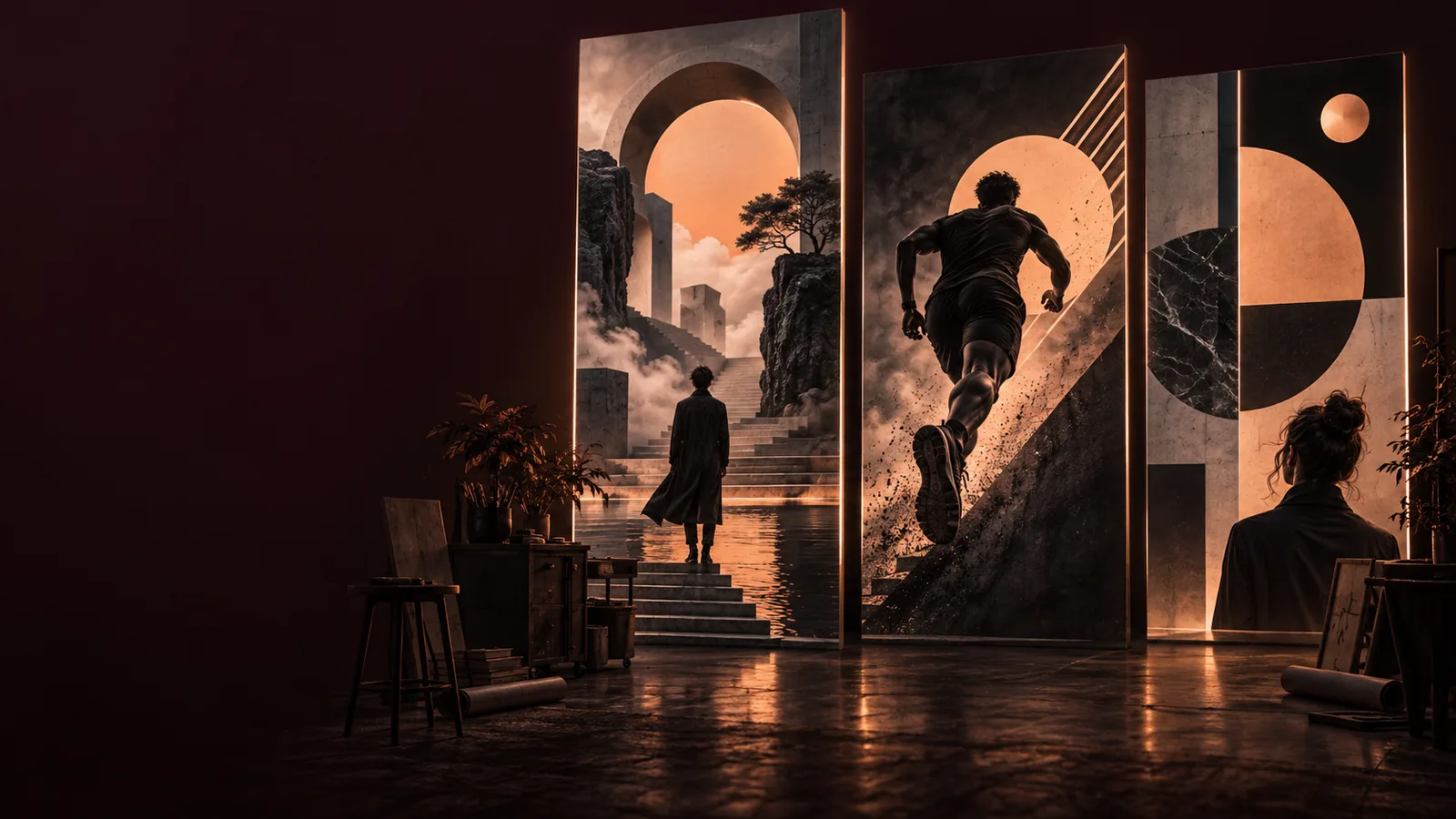
Aiposter-Startseitenbild mit einem Posterdesign

Voraussetzungen

Bevor Sie ein KI-Poster erstellen, halten Sie die Botschaft, den erforderlichen Text und den vorgesehenen Einsatzort fest. So wird die Tutorial-Vorlage hilfreich statt einschränkend.

  1. 1

    Schreiben Sie ein Briefing in einem Satz

    Benennen Sie die Zielgruppe und die eine Handlung, zu der Sie sie bewegen möchten. Bei einer Veranstaltung könnte das der Besuch eines Jazzabends in der Nachbarschaft sein, bei einer Ankündigung das Merken eines Datums. Behalten Sie dieses Briefing neben Ihrer Eingabe, damit Sie beurteilen können, ob das fertige KI-Poster dieselbe Idee vermittelt.

  2. 2

    Stellen Sie die genauen Angaben zusammen

    Notieren Sie Überschrift, Datum, Ort und alle wichtigen Kontaktdaten separat. Gleichen Sie die Schreibweisen mit der Quelle ab, bevor Sie beginnen. Generierte Schrift kann fehlerhaft sein. Betrachten Sie diese Angaben daher als Text, den Sie prüfen oder in einem Editor einfügen müssen – nicht als verlässlich, nur weil er überzeugend aussieht.

  3. 3

    Wählen Sie den Anzeigekontext

    Entscheiden Sie, ob das Design für einen Smartphone-Bildschirm, eine Präsentation oder eine Pinnwand gedacht ist. Davon hängen der Platz um die Überschrift und die Größe ergänzender Angaben ab. Wenn Sie das Poster möglicherweise drucken möchten, klären Sie vor dem Export die endgültigen Abmessungen und die Bildqualität mit Ihrer Druckerei.

Gehen Sie in dieser Reihenfolge vor: Beschreiben Sie das Motiv, prüfen Sie das Ergebnis in der vorgesehenen Größe und korrigieren Sie anschließend den Text. Diese ergänzenden Anleitungen helfen Ihnen, wenn Sie mit anderem Ausgangsmaterial beginnen.

Häufige Fehler und Lösungen

Ordnen Sie jedem unbefriedigenden Ergebnis eine konkrete Korrektur zu. Die KI-Poster-Tutorial-Vorlage funktioniert am besten als wiederholte Prüfung – nicht als Versprechen, dass das erste Ergebnis bereits fertig ist.

1

Überschrift geht unter

Woran Sie es erkennen

Die Hauptbotschaft geht im Hintergrund unter oder konkurriert mit dekorativen Formen.

Was Sie ändern können

Bitten Sie um einen ruhigeren Bereich hinter der Überschrift und einen stärkeren Kontrast. Prüfen Sie die Lesbarkeit in der Größe, in der Ihr Publikum das Poster sehen wird.

2

Details sind unleserlich

Woran Sie es erkennen

Ein Datum oder Veranstaltungsort wirkt auf den ersten Blick plausibel, zeigt bei näherem Hinsehen aber verzerrte Zeichen.

Was Sie ändern können

Halten Sie wichtige Textangaben in Ihrem geprüften Briefing fest. Ersetzen Sie fehlerhaft generierten Text vor dem Teilen in einem separaten Editor.

3

Zu viele Blickfänge

Woran Sie es erkennen

Mehrere Objekte, Farben und Schriftgestaltungen buhlen gleichzeitig um Aufmerksamkeit.

Was Sie ändern können

Legen Sie ein zentrales Motiv, einen Bereich für die Überschrift und einen schlichteren Hintergrund fest. Entfernen Sie Details, die das Briefing nicht unterstützen.

4

Ungünstiger Bildausschnitt

Woran Sie es erkennen

Das Motiv sitzt zu nah am Rand oder lässt keinen Platz für die Botschaft.

Was Sie ändern können

Beschreiben Sie, wo das Motiv platziert sein soll, und bitten Sie um freie Fläche für den Text. Prüfen Sie vor dem Fertigstellen den vorgesehenen Bildausschnitt.

5

Stil passt nicht zur Zielgruppe

Woran Sie es erkennen

Das Bild wirkt verspielt, obwohl die Ankündigung ruhig und formell aussehen sollte.

Was Sie ändern können

Benennen Sie die Zielgruppe und beschreiben Sie die gewünschte Stimmung konkret, etwa mit zurückhaltenden Farben und einer geordneten Komposition.

6

Der Druck wirkt unscharf

Was Ihnen auffällt

Das Design sieht auf dem Smartphone gut aus, verliert aber beim Vergrößern an Schärfe.

Was Sie ändern sollten

Prüfen Sie die exportierte Datei in der vorgesehenen Druckgröße und fragen Sie die Druckerei nach den Anforderungen an Auflösung und Beschnitt.

Tipps für Fortgeschrittene

Lassen Sie einen freien Bereich für überprüften Text, statt das Bild jedes Wort tragen zu lassen. Nutzen Sie die beiden Beispiele als Layoutvergleich, nicht als Beleg für eine automatische Bearbeitung.

  • Konzept ansehen
  • Layout prüfen

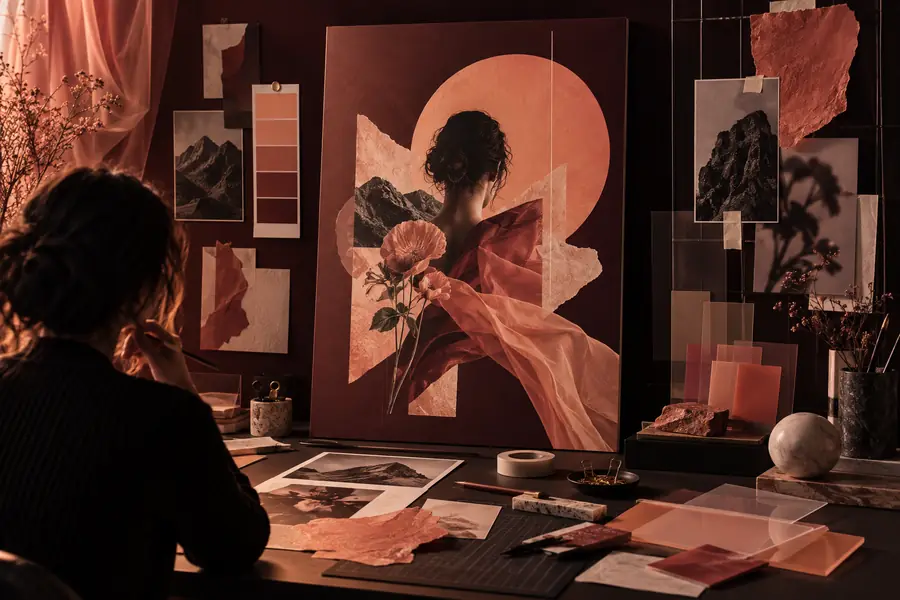
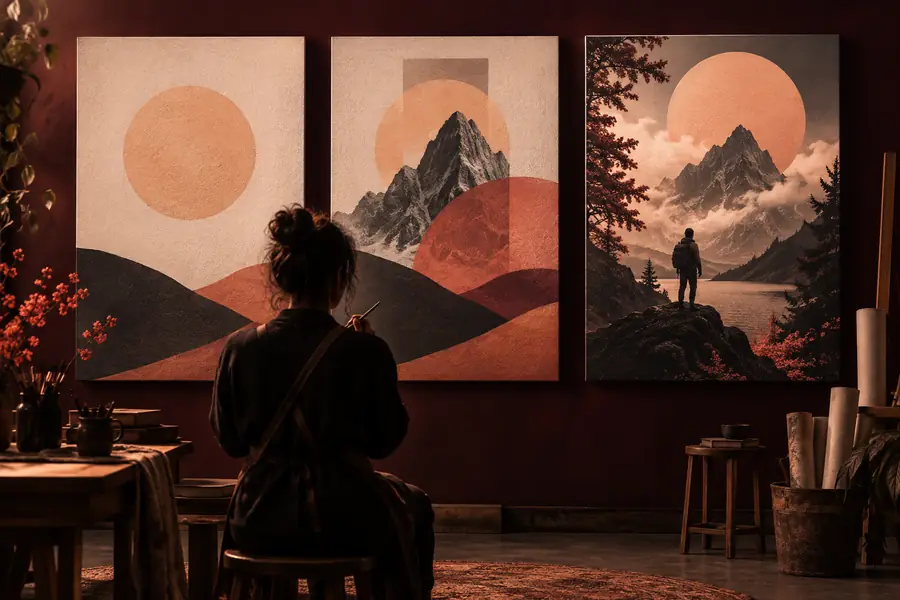
Ändern Sie bei der Überarbeitung eines KI-Posters jeweils nur eine Anweisung: zuerst die Platzierung des Motivs, dann den Hintergrund und schließlich den Platz für den Text. Speichern Sie die Version, die die Vorgaben am klarsten vermittelt, auch wenn eine andere dramatischer aussieht. Diese Bilder zeigen zwei Gestaltungsphasen; sie sind kein nachweislich aus derselben Datei entstandener Vorher-nachher-Vergleich.

Posterkonzept neben Gestaltungselementen
Posterbild zur Veranschaulichung einer bewusster gestalteten Endkomposition

Wenden Sie dieselbe Tutorial-Vorlage auf unterschiedliche Aufgabenstellungen an, aber passen Sie an, was Sie vor dem Teilen prüfen. Jedes Szenario erfordert einen anderen visuellen Schwerpunkt.

Veranstaltungsorganisation

Sie brauchen eine Ankündigung für einen Jazzabend mit starker Atmosphäre und Platz für die Angaben zum Veranstaltungsort. Bitten Sie um ein zentrales Motiv und einen freien Bereich darüber oder darunter.

Prüfen Sie Datum, Ort und Überschrift getrennt vom Bildmotiv; Atmosphäre kann fehlende Informationen nicht ersetzen.

kostenloser KI-Poster-Generator aus Text

Koordination einer Gemeinschaftsinitiative

Sie haben bereits ein Foto, das die Leute wiedererkennen werden. Bauen Sie das Design um dieses Bild herum auf, statt ein Ersatzmotiv zu beschreiben.

Halten Sie wichtige Gesichter und markante Orientierungspunkte vom Bildausschnitt fern und sorgen Sie dafür, dass die Ankündigung auf der übrigen Fläche gut lesbar ist.

KI-Poster-Generator aus einem Bild

Leitung eines Kunstworkshops

Die Ankündigung soll wie von Hand gezeichnet wirken. Beschreiben Sie den Illustrationsstil und eine begrenzte Farbpalette, ohne den gesamten Bildbereich mit Details zu füllen.

Lassen Sie einen ruhigen Bereich für den Workshoptitel frei und prüfen Sie, ob dekorative Linien kleine Schrift beeinträchtigen.

KI-Poster-Zeichnung

Designstudium

Sie testen, wie Farben, Abstände und die Motivwahl die Wirkung derselben Aufgabenstellung verändern. Halten Sie die Botschaft über alle Varianten hinweg konstant.

Vergleiche die Entwürfe in derselben Ansichtsgröße und wähle den aus, dessen Stimmung die Botschaft unterstützt, ohne sie zu verdecken.

KI-Poster für eine ästhetische Gestaltung

Mach aus deinem Briefing einen Posterentwurf

Nutze die Tutorial-Vorlage als Checkliste: Definiere die Botschaft, entwickle eine visuelle Richtung, prüfe dann das Layout und ersetze fehlerhafte Schrift. Ein gutes KI-Poster ist eines, das dein Publikum schnell versteht – nicht nur eines, das auf den ersten Blick beeindruckend aussieht.

Poster erstellen
  • Beginne mit einer klaren Botschaft
  • Lass Platz für überprüfte Texte
  • Prüfe das Poster in der vorgesehenen Anzeigegröße

Tutorial-FAQ

Im Folgenden findest du Antworten auf Fragen zur Verwendung dieser Tutorial-Vorlage – vom ersten Prompt bis zur Prüfung des Ergebnisses.

Beginne mit dem Zweck des Posters, der Zielgruppe und dem Hauptmotiv. Ergänze dann die gewünschte Stimmung, eine kleine Farbpalette und die Stelle, an der Platz für die Überschrift bleiben soll. Halte genaue Veranstaltungsdetails in einem separaten Briefing fest, damit du sie später überprüfen kannst.

Ja. Beginne mit einer einzigen Botschaft und nutze den nummerierten Ablauf, um eine Entscheidung nach der anderen zu treffen. Beurteile das Ergebnis danach, ob jemand die Überschrift und die wichtigsten Informationen schnell finden kann – nicht danach, wie viele visuelle Effekte es enthält.

Generierte Bilder können Buchstaben enthalten, die wie Wörter aussehen, aber falsch geschrieben sind. Prüfe jedes Datum, jeden Namen und jede Adresse genau. Wenn die Schrift fehlerhaft ist, verwende das Bild als Hintergrund und füge überprüften Text separat hinzu.

Sieh es dir ungefähr in der Größe an, in der dein Publikum es sehen wird, und prüfe, ob die Hauptbotschaft sofort klar ist. Gleiche Rechtschreibung, Kontrast, Bildausschnitt und alle erforderlichen Angaben mit deinem ursprünglichen Briefing ab. Kläre für den Druck Maße und Dateianforderungen mit der Druckerei.

Überarbeite den Entwurf, wenn die Gesamtkomposition schon weitgehend passt und du ein konkretes Problem benennen kannst, etwa zu wenig Platz für die Überschrift. Beginne mit einer neuen Richtung, wenn Motiv oder Stimmung das Briefing völlig verfehlen. Gezielte Änderungen machen es leichter zu erkennen, was am KI-Poster besser geworden ist.

Poster erstellen
Poster erstellen