イベント主催者
出演者の写真があり、日付、会場、タイトルを入れるスペースが必要な場合。
出演者だと分かる見た目を保ちながら、イベント情報の背景をすっきりさせるよう指定しましょう。写真が必須でなければ、テキストから作る無料のAIポスタージェネレーターも選択肢です。
テキストから作る無料のAIポスタージェネレーター画像から始めるポスター制作
写真、スケッチ、既存のデザインですでに表現したい雰囲気が決まっているなら、画像から作るAIポスターメーカーを出発点にできます。Aiposterで、残したい要素、変えたい要素、文字を入れるために空けたい場所を伝えましょう。
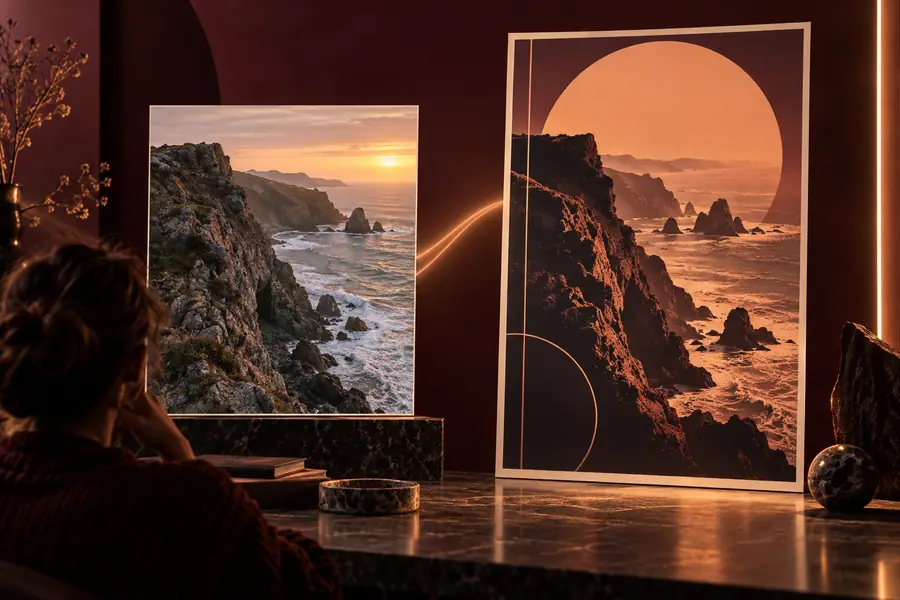
元の画像とポスター向けの構図を比較しましょう。大切なのはスタイルを変えることだけではありません。主役がはっきり伝わり、メッセージを入れるスペースがあるレイアウトにすることです。
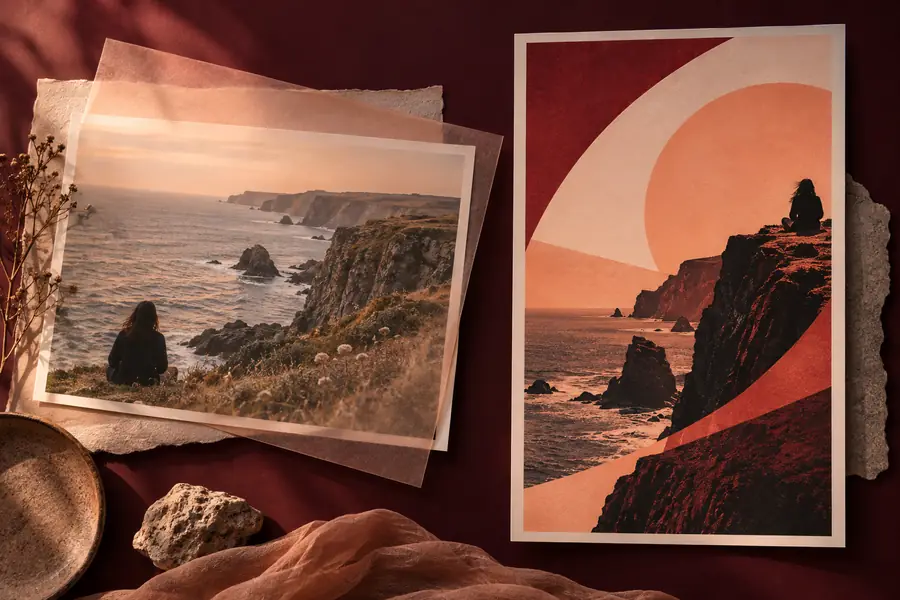
 参考画像
ポスター案
参考画像
ポスター案
これらはサイト上の説明用画像であり、実際の生成前後を記録した一組の画像ではありません。出力結果を、使用した画像と見比べてください。
画像から始める方法は、新しい被写体を探すよりも、手元の画像に写っているものを生かしたいときに便利です。以下の制作依頼例を参考に、ポスターを生成する前に指定する内容を考えましょう。
出演者の写真があり、日付、会場、タイトルを入れるスペースが必要な場合。
出演者だと分かる見た目を保ちながら、イベント情報の背景をすっきりさせるよう指定しましょう。写真が必須でなければ、テキストから作る無料のAIポスタージェネレーターも選択肢です。
テキストから作る無料のAIポスタージェネレーター商品画像を販促ポスターの主役にしたい場合。
商品を中心に配置し、短い販促メッセージを入れるための余白を指定しましょう。最終的に使う商品写真を選ぶ前に、テキストから作る無料のAIポスタージェネレーターでレイアウトを検討することもできます。
テキストから作る無料のAIポスタージェネレーターシーンの構成は分かるものの、完成形の見た目はまだ決まっていないラフスケッチがあります。
残したい形や配置を見極め、希望する仕上がりを言葉にしましょう。テキストから作成できる無料のAIポスタージェネレーターなら、スケッチに頼らず別のシーンも試せます。
テキストから作成できる無料のAIポスタージェネレーター元画像
ポスターのコンセプト
元画像
すでに写っている人物、商品、または物
ポスターのコンセプト
残して強調したい主題
元画像
元画像で選ばれたフレーミング
ポスターのコンセプト
読みやすいポスターレイアウトに合わせて調整したフレーミング
元画像
既存の背景と視覚的な雑然さ
ポスターのコンセプト
簡素化またはスタイル変更できる背景
元画像
ないか、あっても意図的に設けられたものではないことが多い
ポスターのコンセプト
見出しと詳細を入れるよう指定された領域
元画像
参考画像から取り込まれた、または描かれた色
ポスターのコンセプト
制作指示で指定されたカラーパレット
元画像
画像内にすでにある文字
ポスターのコンセプト
確認が必要で、差し替えが必要になる場合もある生成された文字
参考画像は新しい構図の指針になりますが、元画像どおりに編集されるとは限りません。完成したポスターとして扱う前に、以下の点を確認してください。
生成された画像では、顔立ち、パッケージ、ロゴなど、特徴を決める要素が変わる場合があります。
対処法仕上がりを元画像と比較してください。正確な再現が重要な場合は、元の写真や商品画像を最終レイアウトに配置してください。
日付、住所、価格、細かな注記は、生成画像内で誤字や歪みが生じる場合があります。
対処法文字を入れるためのすっきりした領域を確保し、重要な文言はテキストを編集できるツールで追加して校正してください。
画像を基に生成すると、すべてのピクセルが保持されるのではなく、輪郭、比率、オブジェクトの位置がずれる場合があります。
対処法最も重要な配置先を伝え、実際に表示するサイズで仕上がりを確認しましょう。
まず画像を中心にした指示を試し、被写体、構図、文字を入れるスペース、細部を参照画像と比較しましょう。一見して最も似ているものではなく、メッセージが明確に伝わるものを選んでください。
ポスターを作成はい。画像を視覚的な参考にして、希望するポスターのレイアウト、雰囲気、文字を入れるスペースを説明してください。生成結果は新しい構図として扱い、細部まで再現されていると思い込まずに元画像と比較しましょう。
被写体が明確で、重要な要素を見分けられるだけの細部が写っている画像を選びましょう。背景が複雑な場合は、残す要素と簡略化してよい要素を指定してください。
必ずしも残りません。全体の構図が似ていても、画像生成によって特徴的な細部が変わることがあります。顔、ロゴ、パッケージを正確に再現する必要がある場合は、出力を注意深く確認し、必要に応じて最終デザインに元の素材を使用してください。
タイトルと日付を入れるスペースを指定できます。ただし、生成画像内の文字はよく確認してください。正確な表記が必要な情報は、別途追加して校正しましょう。