A Aiposter.

Commencez par une idée

Créez avec un générateur gratuit d'affiche IA sans connexion

Un générateur gratuit d'affiche IA sans connexion vous permet de commencer par une description plutôt que par un formulaire d'inscription. Décrivez l'image souhaitée, puis vérifiez le résultat et les options d'enregistrement disponibles avant de l'utiliser.

Vérifiez les options d'enregistrement avant de partager
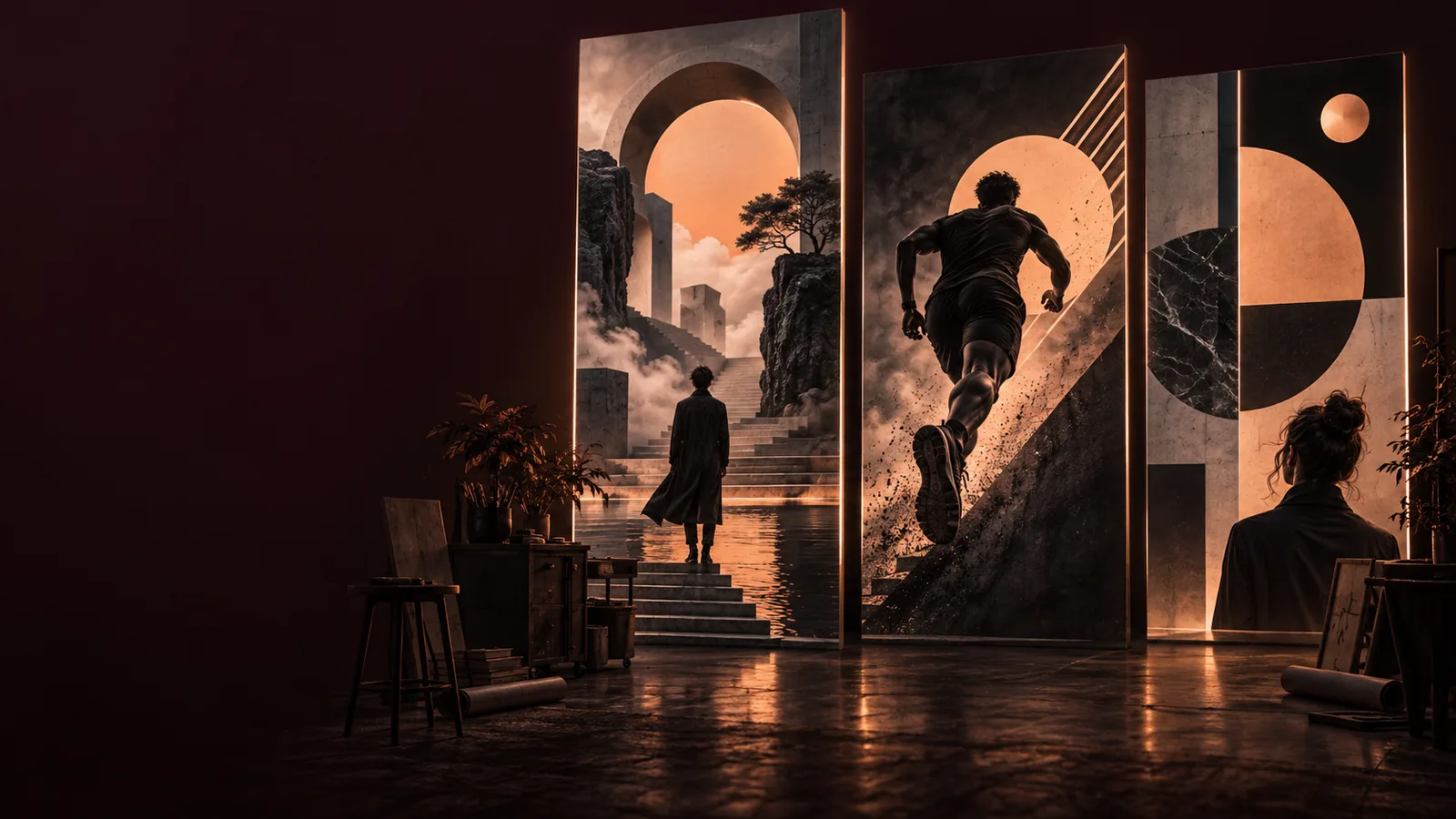
Une sélection de concepts d’affiches illustrées

Prérequis

Vous pouvez commencer par une brève description, mais une affiche IA utile nécessite tout de même un objectif clair et quelques détails que vous pourrez vérifier ensuite.

  • Il vous faut tout de même une description

    Un outil d'affiche IA ne peut pas deviner votre événement, votre public ou l'ambiance souhaitée à partir d'une demande vague comme « fais quelque chose de cool ».

    SolutionPrécisez le sujet, le format souhaité, les couleurs et l'espace nécessaire pour votre message final.

  • Le texte généré doit être vérifié

    Les petits textes, les dates et les noms de lieux intégrés à une affiche IA peuvent contenir des fautes ou être difficiles à lire.

    SolutionDemandez un espace dégagé dans la composition et ajoutez séparément les informations essentielles si un éditeur est disponible.

  • Sans connexion ne signifie pas privé

    Un outil accessible sans connexion peut tout de même traiter votre demande ou les fichiers que vous importez selon ses propres conditions.

    SolutionÉvitez les informations personnelles et consultez la politique de confidentialité du service avant de soumettre du contenu sensible.

  • Les options d'enregistrement peuvent varier

    Le fait de pouvoir ouvrir un générateur sans connexion ne garantit ni un format de fichier particulier, ni une taille d'image précise, ni un téléchargement sans restriction.

    SolutionExaminez les options d’exportation disponibles avant d’utiliser le résultat pour l’impression ou une campagne.

Un parcours complet

Voici une façon pratique de tester une idée d’affiche IA sans connexion, de la première consigne jusqu’à un résultat que vous pouvez évaluer.

  1. 1

    Rédigez le brief visuel

    Essayez : « Affiche verticale pour une soirée cinéma de quartier, ciel bleu nuit, écran extérieur lumineux, familles sur des couvertures, grand espace vide en haut. » N’intégrez pas la date exacte ni l’adresse dans l’image générée.

  2. 2

    Générez et examinez

    Envoyez le brief, puis examinez l’affiche IA à sa taille d’affichage normale. Vérifiez que le point focal est clair, que l’espace réservé au texte est utilisable, que les proportions sont cohérentes et qu’aucun élément indésirable n’apparaît avant d’envisager une autre variante.

  3. 3

    Finalisez les informations factuelles

    Si le service permet de modifier ou d’enregistrer le résultat sans connexion, ajoutez les informations vérifiées sur l’événement et exportez-le. Sinon, notez ce qui manque et utilisez un éditeur adapté avant de publier.

Si votre brief part d’une image ou nécessite une autre méthode, ces guides connexes vous aideront à choisir le bon point de départ.

Tableau des options

Commencer sans connexion et travailler dans une session d’édition enregistrée répondent à des besoins différents ; aucune de ces approches ne garantit à elle seule une meilleure affiche IA.

1

Utilisation idéale

Premier essai sans connexion

Tester rapidement une direction visuelle

Processus d’édition avec sauvegarde

Modifier une affiche sur plusieurs sessions

2

Éléments de départ

Premier essai sans connexion

Une description concise de la scène souhaitée

Processus de retouche avec sauvegarde

Un brief, des ressources et le texte exact

3

Itération

Première ébauche sans connexion

Examiner chaque résultat avant de modifier le prompt

Processus de retouche avec sauvegarde

Conserver la trace des modifications et des versions précédentes

4

Détails de l’événement

Première ébauche sans connexion

Réserver de l’espace et vérifier le texte séparément

Processus de retouche avec sauvegarde

Placer et corriger les détails exacts dans un éditeur

5

Continuité

Première ébauche sans connexion

Ne pas supposer qu’un brouillon restera disponible

Processus de retouche avec sauvegarde

Un projet enregistré peut permettre des modifications ultérieures

6

Avant la publication

Première ébauche sans connexion

Vérifier l’exportation, la lisibilité et les conditions d’utilisation

Processus de retouche avec sauvegarde

Vérifier ces mêmes points après les dernières modifications

Ce qui ne fonctionne pas

Les résultats d’affiches IA les plus décevants viennent souvent de consignes floues ou du fait qu’une ébauche visuelle est considérée comme une création terminée. Choisissez une façon de corriger le tir adaptée à votre projet.

Organisateur d’événements

Une date ou un nom de lieu généré semble crédible, mais est incorrect.

Demandez une composition avec un espace vide pour le texte, puis ajoutez vous-même les informations vérifiées sur l’événement.

générateur gratuit d’affiche IA à partir de texte

Enseignant

Une affiche IA pour la classe est attrayante, mais ses légendes et les détails de ses schémas ne sont pas fiables.

Utilisez l’image comme brouillon visuel et vérifiez chaque information pédagogique avant de la partager.

qu’est-ce qu’un générateur d’affiche IA ?

Photographe

Une simple description ne suffit pas à préserver l’apparence d’une photo existante.

Commencez par une méthode fondée sur l’image et examinez comment le contenu source est utilisé.

créateur d’affiche IA à partir d’une image

Bénévole associatif

La première affiche IA paraît générique et ne reflète pas l’esprit de l’événement.

Ajustez le sujet, la palette et les éléments destinés au public avant de générer un autre brouillon.

modèle de tutoriel pour affiche IA

Essayez un premier brouillon ciblé

Commencez par la scène, pas par les petits caractères

Décrivez le sujet, l’ambiance, les couleurs et la mise en page souhaitée. Générez un brouillon d’affiche IA, examinez ce qui apparaît réellement et n’ajoutez les mentions essentielles que si vous pouvez les vérifier. Consultez les conditions d’utilisation et les options d’enregistrement du service avant de considérer l’image comme terminée.

Générer une affiche
  • Rédigez une description visuelle précise
  • Laissez de la place pour un texte vérifié
  • Examinez le résultat avant de le partager

FAQ

Vous pouvez commencer avec le champ de saisie de cette page sans créer de compte ici. Avant de compter sur le site de destination pour effectuer toutes les étapes sans connexion, vérifiez qu’il permet de générer, de modifier et d’enregistrer une affiche sans demander d’identifiants.

Précisez le sujet, le public visé, le style visuel, les couleurs et la forme de la mise en page. Demandez de laisser un espace libre où vous pourrez ajouter les noms, dates et adresses exacts après avoir vérifié l’image.

Pas nécessairement. Examinez la résolution et le format de fichier disponibles, puis vérifiez l’orthographe, le contraste et les marges selon les exigences de votre imprimeur avant d’imprimer une affiche IA.

Ne téléversez une photo que si vous avez l’autorisation de l’utiliser et si la manière dont le site de destination traite les fichiers téléversés vous convient. Si votre concept ne nécessite pas de personne réelle, décrivez plutôt l’approche visuelle par écrit.

Ne publiez pas un texte incorrect simplement parce que le reste de l’image vous convient. Générez une nouvelle image en demandant un espace vide pour le texte, ou ajoutez le texte vérifié dans un éditeur si cette option est disponible.

Créer une affiche
Créer une affiche